
Foto con punteggio basso
Porta a galla i tuoi scatti più deboli – sfocati, inquadrati male, partiti per sbaglio – valutati da un modello che gira sul dispositivo, dai peggiori in giù.
iPhone · iPad · Mac con Apple silicon
Rilevamento
Come funziona il rilevamento
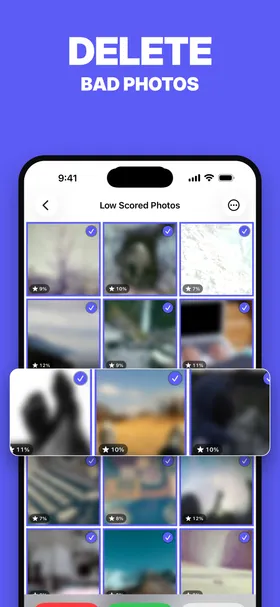
Apple Vision assegna a ogni foto un punteggio di qualità estetica complessiva, sul dispositivo. Le foto pari o inferiori a una soglia che decidi tu compaiono qui, dal punteggio più basso, ciascuna con il proprio punteggio in vista. Un’impostazione facoltativa include anche gli scatti di servizio – documenti, scontrini, scansioni – che lo stesso modello segnala a parte.
Come funziona la revisione
Una griglia di selezione con l’ordinamento «punteggio più basso prima» e il punteggio mostrato su ogni miniatura, così vedi perché una foto è finita qui prima di decidere.
Domande
Eliminare gli elementi di «Foto con punteggio basso» in PhotoBroom è definitivo?
No. PhotoBroom elimina passando dalla normale finestra di conferma di iOS, quindi niente viene rimosso senza la tua approvazione esplicita, e tutto quello che elimini finisce in Recently Deleted (Eliminati di recente) nell’app Foto, dove iOS lo conserva per 30 giorni prima di rimuoverlo per sempre. Se cambi idea, lo recuperi da lì.
La categoria «Foto con punteggio basso» è gratuita in PhotoBroom?
Sì. Ogni categoria di pulizia di PhotoBroom si può sfogliare e ripulire gratis, e i risultati della scansione non finiscono mai dietro un paywall. Con la versione gratuita elimini 50 elementi di qualsiasi tipo per giorno solare, più 2 video grandi. PhotoBroom Pro toglie quel limite giornaliero.
Che cosa serve a PhotoBroom per trovare gli elementi di «Foto con punteggio basso»?
A PhotoBroom serve l’accesso alla libreria foto, e funziona su iPhone e iPad con iOS 18.0 o versioni successive. Va bene anche l’accesso limitato alla libreria, se preferisci concederne solo una parte. Tutta l’analisi avviene sul tuo dispositivo: nessun contenuto viene caricato e non serve alcun account.
Le altre categorie
Foto simili
Raggruppa gli scatti quasi identici – i sei fotogrammi che hai sparato per averne uno buono – e ti lascia tenere il migliore ed eliminare il resto.
Swipe to Clean
Passa al vaglio tutta la tua libreria una carta alla volta – scorri a destra per tenere, a sinistra per eliminare – partendo dai tuoi mesi, così l’arretrato che nessun filtro per categoria riesce a intercettare arriva in mucchietti che riesci a finire.
Screenshot
Raccoglie in un’unica griglia tutti gli screenshot della tua libreria, così un anno di scontrini, mappe e schermate di chat se ne va in un solo passaggio.
Registrazioni schermo
Mette insieme le registrazioni dello schermo, che di solito sono lunghe, pesanti e guardate esattamente una volta.
Video grandi
Elenca i video sopra una soglia di dimensione che imposti tu: quella manciata di file che in silenzio occupa la maggior parte del tuo spazio.
Video brevi
Trova le clip da un secondo partite per sbaglio da un tocco sul pulsante di scatto, sotto una durata che scegli tu.