
偵測
PhotoBroom 如何找到它們
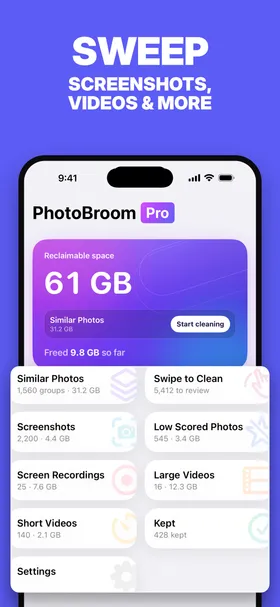
截圖直接根據照片圖庫的中繼資料識別,因為 iOS 在擷取時就已為它們加上標記,所以偵測是精確比對而非推斷。不靠猜測,也沒有誤判。
您如何檢視它們
選取網格,最新的在前。點一下或拖曳來選取,然後批次刪除。
常見問題
在 PhotoBroom 的「截圖」中刪除的項目會被永久移除嗎?
不會。PhotoBroom 透過 iOS 標準的照片確認對話框刪除,沒有您的明確同意,任何內容都不會被移除;您刪除的所有內容都會進入「照片」App 的「最近刪除」,iOS 會在那裡保留 30 天,之後才會徹底移除。如果您改變主意,可以從那裡復原。
PhotoBroom 的「截圖」可以免費使用嗎?
可以。PhotoBroom 的每個清理類別都可以免費瀏覽和清理,掃描結果從不藏在付費牆後面。免費使用者每個日曆日可以刪除任何類型的 50 個項目,外加 2 部大型影片。PhotoBroom Pro 取消這項每日限制。
PhotoBroom 需要什麼才能找到「截圖」?
PhotoBroom 需要照片圖庫的取用權限,可在 iOS 18.0 或更新版本的 iPhone 和 iPad 上執行。如果您只想授權部分圖庫,在「限制取用權限」下同樣可用。所有分析都在您的裝置上進行;不上傳任何媒體,也不需要帳戶。
其他類別
相似照片
把幾乎一樣的照片歸成一組,例如為了拍出一張好照片而連按快門拍下的六張,讓您保留最好的一張,刪除其餘的。
Swipe to Clean
把整個圖庫一張卡片一張卡片地過一遍(右滑保留,左滑刪除)。現在從月份開始,任何類別篩選都抓不到的積壓照片,就此拆成一小堆一小堆,真的清得完。
低評分照片
找出您拍得最不理想的照片(模糊、構圖欠佳、誤拍),由裝置端模型評分,評分最低的排在最前。
螢幕錄影
集中所有螢幕錄影,這類影片通常很長、很大,而且只看過一次。
大型影片
列出超過您所設大小門檻的影片:悄悄佔掉您大部分儲存空間的,往往就是這幾個檔案。
短影片
找出因誤按快門而錄下的一秒鐘短片,只要短於您選定的長度就會被列出。