
Swipe to Clean
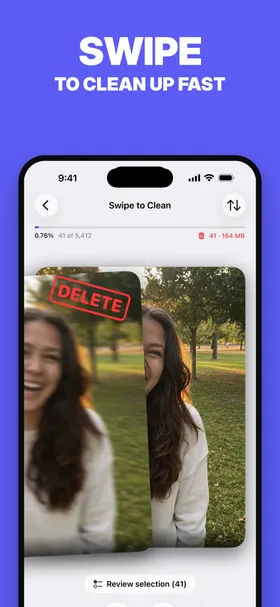
Trie toute ta photothèque carte par carte — balaie à droite pour garder, à gauche pour supprimer — en commençant par tes mois, pour que l’arriéré qu’aucun filtre de catégorie n’attrapera arrive en petits tas que tu peux vraiment finir.
iPhone · iPad · Mac avec puce Apple
Détection
Comment PhotoBroom les trouve
Chaque photo et chaque vidéo de la photothèque est distribuée comme une carte, de la plus récente à la plus ancienne, derrière un mur de mois où tu peux entrer par le point que tu veux : chaque mois porte sa propre photo de couverture, qui se remplit de couleur à mesure que tu le nettoies. Balayer ne fait qu’enregistrer une décision ; rien n’est retiré tant que tu n’as pas validé la session, donc un balayage n’est jamais destructeur à lui seul.
Comment tu les passes en revue
Un jeu de cartes en plein écran, avec un index des mois par-dessus. La barre de progression mesure le mois où tu te trouves et non toute la photothèque, et un mois terminé a droit à son propre moment avant que le suivant commence ; le mois est ton point d’entrée dans le jeu, pas une frontière autour, donc les cartes continuent d’arriver. Les décisions sont conservées d’une session à l’autre : tu peux poser le téléphone et reprendre exactement là où tu t’étais arrêté.
Questions
Ce que PhotoBroom supprime dans « Swipe to Clean » est-il perdu définitivement ?
Non. PhotoBroom supprime via la fenêtre de confirmation standard d’iOS : rien n’est retiré sans ton accord explicite, et tout ce que tu supprimes part dans Supprimés récemment, dans l’app Photos, où iOS le conserve 30 jours avant de l’effacer pour de bon. Si tu changes d’avis, tu le récupères là.
La catégorie « Swipe to Clean » est-elle gratuite dans PhotoBroom ?
Oui. Toutes les catégories de nettoyage de PhotoBroom sont gratuites à parcourir et à nettoyer, et les résultats d’analyse ne sont jamais cachés derrière la version payante. En version gratuite, tu supprimes 50 éléments de n’importe quel type par jour civil, plus 2 vidéos volumineuses. PhotoBroom Pro lève cette limite quotidienne.
De quoi PhotoBroom a-t-il besoin pour détecter « Swipe to Clean » ?
PhotoBroom a besoin d’accéder à la photothèque et fonctionne sur iPhone et iPad à partir d’iOS 18.0. Il s’accommode d’un accès limité si tu préfères n’autoriser qu’une partie de ta photothèque. Toute l’analyse se fait sur ton appareil — aucun média n’est envoyé en ligne et aucun compte n’est nécessaire.
Les autres catégories
Photos similaires
Regroupe les prises quasi identiques — les six images enchaînées pour en réussir une — et te laisse garder la meilleure et supprimer le reste.
Captures d’écran
Rassemble toutes les captures d’écran de ta photothèque dans une seule grille, pour qu’une année de reçus, de plans et de conversations parte en un seul passage.
Photos mal notées
Fait remonter tes prises les plus faibles — floues, mal cadrées, déclenchées par accident —, notées par un modèle qui tourne sur l’appareil, les plus basses d’abord.
Enregistrements d’écran
Réunit les enregistrements d’écran, en général longs, lourds et regardés exactement une fois.
Vidéos volumineuses
Liste les vidéos au-dessus d’un seuil de taille que tu définis — la poignée de fichiers qui occupe discrètement l’essentiel de ton stockage.
Vidéos courtes
Trouve les clips d’une seconde enregistrés par accident, quand le déclencheur a glissé, en dessous d’une durée que tu choisis.