
Swipe to Clean
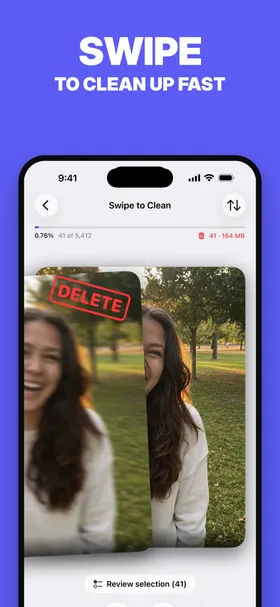
Sortiert deine ganze Mediathek Karte für Karte – nach rechts wischen heißt behalten, nach links löschen – und startet dabei bei deinen Monaten, damit der Rückstand, den kein Kategoriefilter erwischt, in Stapeln ankommt, die du schaffst.
iPhone · iPad · Mac mit Apple Silicon
Erkennung
So findet PhotoBroom sie
Jedes Foto und Video der Mediathek wird als Karte ausgegeben, das Neueste zuerst – davor liegt eine Wand aus Monaten, in die du an jeder Stelle einsteigen kannst. Jeder Monat zeigt sein eigenes bestes Bild, das sich mit Farbe füllt, je weiter du ihn aufräumst. Das Wischen hält nur eine Entscheidung fest; entfernt wird erst, wenn du die Sitzung bestätigst – eine Wischgeste allein löscht also nie etwas.
So siehst du sie durch
Ein bildschirmfüllender Kartenstapel mit einer Monatsübersicht darüber. Die Fortschrittsleiste misst den Monat, in dem du gerade bist, nicht die ganze Mediathek, und ein fertiger Monat bekommt seinen eigenen Moment, bevor der nächste beginnt; ein Monat ist dein Einstieg in den Stapel, keine Grenze darum – die Karten laufen weiter. Deine Entscheidungen bleiben über Sitzungen hinweg erhalten, du kannst also aufhören und später genau dort weitermachen, wo du warst.
Fragen
Löscht PhotoBroom Swipe to Clean endgültig?
Nein. PhotoBroom löscht über das übliche Bestätigungsfenster von iOS, also wird nichts ohne deine ausdrückliche Zustimmung entfernt, und alles, was du löschst, landet in „Zuletzt gelöscht“ in der Fotos-App, wo iOS es 30 Tage aufbewahrt, bevor es endgültig verschwindet. Wenn du es dir anders überlegst, holst du es von dort zurück.
Ist Swipe to Clean in PhotoBroom kostenlos?
Ja. Jede Aufräum-Kategorie in PhotoBroom lässt sich kostenlos durchsehen und aufräumen, und die Scan-Ergebnisse verschwinden nie hinter einer Bezahlschranke. Im Gratis-Plan löschst du 50 Objekte beliebigen Typs pro Kalendertag, plus 2 große Videos. PhotoBroom Pro hebt dieses Tageslimit auf.
Was braucht PhotoBroom, um Swipe to Clean zu finden?
PhotoBroom braucht Zugriff auf die Fotomediathek und läuft auf iPhone und iPad ab iOS 18.0. Es kommt auch mit eingeschränktem Zugriff zurecht, wenn du lieber nur einen Teil deiner Mediathek freigibst. Die gesamte Analyse passiert auf deinem Gerät – es werden keine Medien hochgeladen, und ein Konto ist nicht nötig.
Die anderen Kategorien
Ähnliche Fotos
Fasst fast identische Aufnahmen zusammen – die sechs Bilder, die du für ein gutes gemacht hast – und lässt dich das beste behalten und den Rest löschen.
Bildschirmfotos
Sammelt jeden Screenshot deiner Mediathek in einem Raster, sodass ein Jahr voller Belege, Karten und Chat-Aufnahmen in einem einzigen Durchgang verschwinden kann.
Niedrig bewertete Fotos
Holt deine schwächsten Aufnahmen hervor – unscharf, schief im Ausschnitt, versehentlich ausgelöst –, bewertet von einem Modell auf dem Gerät, die niedrigsten zuerst.
Bildschirmaufnahmen
Sammelt Bildschirmaufnahmen ein, die meist lang und groß sind und genau einmal angesehen werden.
Große Videos
Listet Videos oberhalb einer Größe auf, die du festlegst – die Handvoll Dateien, die still und leise den meisten Speicher belegt.
Kurze Videos
Findet die versehentlichen Ein-Sekunden-Clips vom danebengegangenen Auslöser, unterhalb einer Dauer, die du selbst wählst.