
Fotos similares
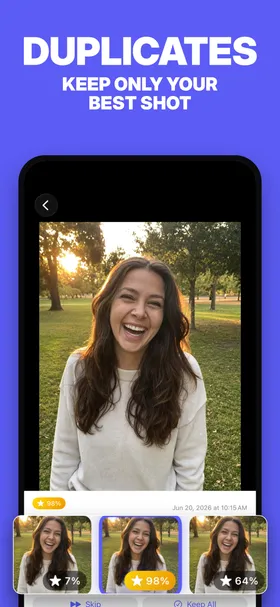
Agrupa os cliques quase idênticos — os seis disparos que você deu para conseguir um bom — e deixa você ficar com o melhor e apagar o resto.
iPhone · iPad · Mac com Apple silicon
Detecção
Como o PhotoBroom encontra esses itens
Fotos tiradas dentro de uma janela de tempo configurável umas das outras (cinco minutos por padrão) são comparadas usando os feature prints do Apple Vision. Os cliques cujos prints ficam dentro de um limite de similaridade são reunidos em um grupo. A foto mais bem pontuada de cada grupo é destacada e já vem pré-selecionada.
Como você faz a revisão
Uma tela de comparação em tela cheia. Deslize na horizontal entre os cliques de um grupo, na vertical entre os grupos, e use o gesto de pinça para dar zoom e achar a diferença entre duas fotos quase idênticas.
Perguntas
Apagar itens de “Fotos similares” no PhotoBroom remove tudo para sempre?
Não. O PhotoBroom apaga pela caixa de confirmação padrão do iOS, então nada é removido sem a sua aprovação explícita, e tudo o que você apaga vai para Apagados Recentemente no app Fotos, onde o iOS guarda por 30 dias antes de remover de vez. Se você mudar de ideia, é de lá que você recupera.
A categoria “Fotos similares” é gratuita no PhotoBroom?
Sim. Toda categoria de limpeza do PhotoBroom é gratuita para navegar e para limpar, e os resultados do escaneamento nunca ficam escondidos atrás de um paywall. No plano gratuito, você apaga 50 itens de qualquer tipo por dia de calendário, mais 2 vídeos grandes. O PhotoBroom Pro tira esse limite diário.
Do que o PhotoBroom precisa para encontrar itens de “Fotos similares”?
O PhotoBroom precisa de acesso à biblioteca de fotos e roda em iPhone e iPad com iOS 18.0 ou mais recente. Ele funciona com acesso limitado se você preferir liberar só uma parte da biblioteca. Toda a análise acontece no seu aparelho — nenhuma mídia é enviada e não é preciso ter conta.
As outras categorias
Swipe to Clean
Faz a triagem da sua biblioteca inteira, um cartão por vez — deslize para a direita para manter, para a esquerda para apagar — começando pelos seus meses, para que todo o acúmulo que nenhum filtro de categoria pega venha em pilhas pequenas que dá para terminar.
Capturas de tela
Junta todas as capturas de tela da sua biblioteca em uma única grade, para que um ano de comprovantes, mapas e prints de conversa saia de uma vez só.
Fotos com pontuação baixa
Traz à tona suas fotos mais fracas — tremidas, mal enquadradas, acidentais —, avaliadas por um modelo no próprio aparelho, da pontuação mais baixa para cima.
Gravações de tela
Reúne as gravações de tela, que costumam ser longas, pesadas e assistidas exatamente uma vez.
Vídeos grandes
Lista os vídeos acima de um limite de tamanho que você define — o punhado de arquivos que segura, em silêncio, a maior parte do seu armazenamento.
Vídeos curtos
Encontra os clipes acidentais de um segundo, do botão apertado sem querer, abaixo da duração que você escolher.