
Ähnliche Fotos
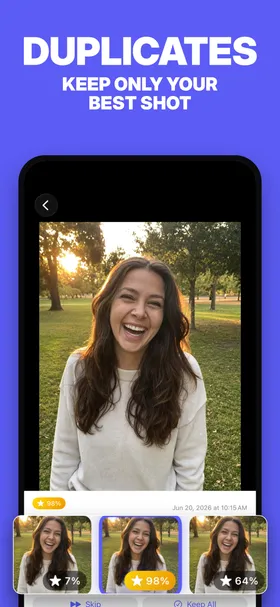
Fasst fast identische Aufnahmen zusammen – die sechs Bilder, die du für ein gutes gemacht hast – und lässt dich das beste behalten und den Rest löschen.
iPhone · iPad · Mac mit Apple Silicon
Erkennung
So findet PhotoBroom sie
Fotos, die innerhalb eines einstellbaren Zeitfensters voneinander entstanden sind (standardmäßig fünf Minuten), werden über Apple-Vision-Feature-Prints verglichen. Aufnahmen, deren Prints innerhalb einer Ähnlichkeitsschwelle liegen, landen gemeinsam in einer Gruppe. Das am besten bewertete Foto jeder Gruppe wird hervorgehoben und ist vorausgewählt.
So siehst du sie durch
Eine bildschirmfüllende Vergleichsansicht. Wische waagerecht zwischen den Aufnahmen einer Gruppe, senkrecht zwischen den Gruppen, und zoome mit zwei Fingern, um den Unterschied zwischen zwei fast identischen Bildern zu sehen.
Fragen
Löscht PhotoBroom Ähnliche Fotos endgültig?
Nein. PhotoBroom löscht über das übliche Bestätigungsfenster von iOS, also wird nichts ohne deine ausdrückliche Zustimmung entfernt, und alles, was du löschst, landet in „Zuletzt gelöscht“ in der Fotos-App, wo iOS es 30 Tage aufbewahrt, bevor es endgültig verschwindet. Wenn du es dir anders überlegst, holst du es von dort zurück.
Ist Ähnliche Fotos in PhotoBroom kostenlos?
Ja. Jede Aufräum-Kategorie in PhotoBroom lässt sich kostenlos durchsehen und aufräumen, und die Scan-Ergebnisse verschwinden nie hinter einer Bezahlschranke. Im Gratis-Plan löschst du 50 Objekte beliebigen Typs pro Kalendertag, plus 2 große Videos. PhotoBroom Pro hebt dieses Tageslimit auf.
Was braucht PhotoBroom, um Ähnliche Fotos zu finden?
PhotoBroom braucht Zugriff auf die Fotomediathek und läuft auf iPhone und iPad ab iOS 18.0. Es kommt auch mit eingeschränktem Zugriff zurecht, wenn du lieber nur einen Teil deiner Mediathek freigibst. Die gesamte Analyse passiert auf deinem Gerät – es werden keine Medien hochgeladen, und ein Konto ist nicht nötig.
Die anderen Kategorien
Swipe to Clean
Sortiert deine ganze Mediathek Karte für Karte – nach rechts wischen heißt behalten, nach links löschen – und startet dabei bei deinen Monaten, damit der Rückstand, den kein Kategoriefilter erwischt, in Stapeln ankommt, die du schaffst.
Bildschirmfotos
Sammelt jeden Screenshot deiner Mediathek in einem Raster, sodass ein Jahr voller Belege, Karten und Chat-Aufnahmen in einem einzigen Durchgang verschwinden kann.
Niedrig bewertete Fotos
Holt deine schwächsten Aufnahmen hervor – unscharf, schief im Ausschnitt, versehentlich ausgelöst –, bewertet von einem Modell auf dem Gerät, die niedrigsten zuerst.
Bildschirmaufnahmen
Sammelt Bildschirmaufnahmen ein, die meist lang und groß sind und genau einmal angesehen werden.
Große Videos
Listet Videos oberhalb einer Größe auf, die du festlegst – die Handvoll Dateien, die still und leise den meisten Speicher belegt.
Kurze Videos
Findet die versehentlichen Ein-Sekunden-Clips vom danebengegangenen Auslöser, unterhalb einer Dauer, die du selbst wählst.