Sieben Kategorien
Was es findet
PhotoBroom sortiert deine Mediathek in sieben Arten von Unordnung, jede auf ihre eigene Weise erkannt und jede in der Oberfläche durchgesehen, die dazu passt. Alle stehen allen offen – keine Kategorie ist hinter der Bezahlschranke gesperrt, und die Scan-Ergebnisse bleiben immer vollständig sichtbar.
iPhone · iPad · Mac mit Apple Silicon
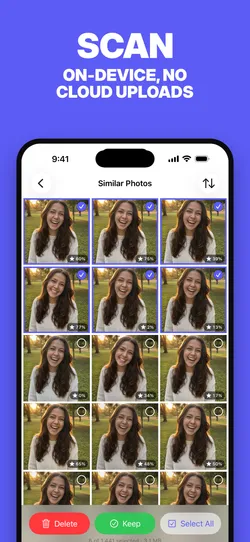
Ähnliche Fotos
Fasst fast identische Aufnahmen zusammen – die sechs Bilder, die du für ein gutes gemacht hast – und lässt dich das beste behalten und den Rest löschen.
Swipe to Clean
Sortiert deine ganze Mediathek Karte für Karte – nach rechts wischen heißt behalten, nach links löschen – und startet dabei bei deinen Monaten, damit der Rückstand, den kein Kategoriefilter erwischt, in Stapeln ankommt, die du schaffst.
Bildschirmfotos
Sammelt jeden Screenshot deiner Mediathek in einem Raster, sodass ein Jahr voller Belege, Karten und Chat-Aufnahmen in einem einzigen Durchgang verschwinden kann.
Niedrig bewertete Fotos
Holt deine schwächsten Aufnahmen hervor – unscharf, schief im Ausschnitt, versehentlich ausgelöst –, bewertet von einem Modell auf dem Gerät, die niedrigsten zuerst.
Bildschirmaufnahmen
Sammelt Bildschirmaufnahmen ein, die meist lang und groß sind und genau einmal angesehen werden.
Große Videos
Listet Videos oberhalb einer Größe auf, die du festlegst – die Handvoll Dateien, die still und leise den meisten Speicher belegt.
Kurze Videos
Findet die versehentlichen Ein-Sekunden-Clips vom danebengegangenen Auslöser, unterhalb einer Dauer, die du selbst wählst.
Erkennung
Wie jede erkannt wird
| Kategorie | Wie PhotoBroom sie erkennt |
|---|---|
| Ähnliche Fotos | Fotos, die innerhalb eines einstellbaren Zeitfensters voneinander entstanden sind (standardmäßig fünf Minuten), werden über Apple-Vision-Feature-Prints verglichen. Aufnahmen, deren Prints innerhalb einer Ähnlichkeitsschwelle liegen, landen gemeinsam in einer Gruppe. Das am besten bewertete Foto jeder Gruppe wird hervorgehoben und ist vorausgewählt. |
| Swipe to Clean | Jedes Foto und Video der Mediathek wird als Karte ausgegeben, das Neueste zuerst – davor liegt eine Wand aus Monaten, in die du an jeder Stelle einsteigen kannst. Jeder Monat zeigt sein eigenes bestes Bild, das sich mit Farbe füllt, je weiter du ihn aufräumst. Das Wischen hält nur eine Entscheidung fest; entfernt wird erst, wenn du die Sitzung bestätigst – eine Wischgeste allein löscht also nie etwas. |
| Bildschirmfotos | Bildschirmfotos werden direkt aus den Metadaten der Fotomediathek erkannt – iOS markiert sie schon bei der Aufnahme –, die Erkennung ist also exakt und nicht geschätzt. Kein Rätselraten, keine Fehltreffer. |
| Niedrig bewertete Fotos | Apple Vision bewertet jedes Foto auf dem Gerät nach seiner ästhetischen Qualität. Fotos auf oder unter einer Grenze, die du selbst bestimmst, erscheinen hier, die niedrigsten zuerst, jedes mit seiner Bewertung. Eine optionale Einstellung nimmt zusätzlich Nutzaufnahmen auf – Dokumente, Belege, Scans –, die dasselbe Modell separat kennzeichnet. |
| Bildschirmaufnahmen | Wie Bildschirmfotos werden auch Bildschirmaufnahmen von iOS schon bei der Aufnahme markiert, diese Kategorie ist also ein exakter Treffer und keine Heuristik. |
| Große Videos | Videos über einer einstellbaren Größe (standardmäßig 100 MB, einstellbar von 25 MB bis 5 GB) werden aufgelistet, die größten zuerst. Ein paar davon belegen meist mehr Platz als Tausende Fotos. |
| Kurze Videos | Videos, die kürzer sind als ein von dir gesetzter Schwellenwert (standardmäßig drei Sekunden), sammeln sich hier. Live Photos werden automatisch ausgeschlossen – sie sind keine versehentlichen Clips und sollen nicht mit ihnen weggeräumt werden. |
Auf dem Gerät
Alles passiert auf deinem iPhone
PhotoBroom analysiert deine Mediathek mit dem Vision-Framework von Apple, direkt auf deinem Gerät. Es werden keine Medien auf einen Server geladen, es gibt kein Konto und keine Registrierung. Der Scan läuft inkrementell – nach dem ersten Durchlauf sieht er sich nur Fotos an, die er noch nicht kennt.
Im Gratis-Plan löschst du 50 Objekte beliebigen Typs pro Tag, plus 2 große Videos. PhotoBroom Pro hebt das Tageslimit auf und ergänzt „Alle Gruppen automatisch bearbeiten“.