
Aplikacje, które znajdą i usuną nieostre zdjęcia na iPhonie
Krótka odpowiedź
iOS nie ma wbudowanego sposobu na znalezienie nieostrych zdjęć – potrzebna jest aplikacja innej firmy. Kategoria „Nisko ocenione zdjęcia” w PhotoBroom ocenia każde zdjęcie na urządzeniu frameworkiem Vision od Apple, wypisuje najsłabsze pierwsze, pokazuje ocenę na każdej miniaturze i pozwala samemu ustawić granicę. Słabym punktem każdej takiej aplikacji są ujęcia użytkowe – paragony, tablice po spotkaniu, tabliczki parkingowe – które dostają niskie oceny tylko dlatego, że nigdy nie miały być ładne. PhotoBroom domyślnie zostawia je poza listą i dokłada tylko wtedy, gdy włączysz to ustawienie.
Najważniejsze
- W aplikacji Zdjęcia na iPhonie nie ma żadnego filtra nieostrości: „Typy multimediów” sortują według formatu, a nie jakości.
- Większość tych aplikacji nie publikuje ani mechanizmu wykrywania, ani progu – dostajesz sekcję z etykietą „nieostre” i zero możliwości sprawdzenia jej logiki.
- PhotoBroom ocenia zdjęcia estetycznym modelem Apple Vision na urządzeniu, pokazuje ocenę na każdej miniaturze i pozwala przesunąć granicę.
- Słabość, o której nikt nie wspomina: paragony, dokumenty i zdjęcia tablic dostają niskie oceny, bo nigdy nie miały ładnie wyglądać.
- PhotoBroom nie naprawi zdjęcia. Swipewipe reklamuje poprawianie starych i słabych jakościowo ujęć przez AI – zadanie, którym PhotoBroom nie zajmuje się wcale.
- Baza wiedzy MacPaw umieszcza nieostre zdjęcia w CleanMy®Phone za płatnością; ta sama kategoria w PhotoBroom jest otwarta dla każdego.
Jak aplikacja decyduje, że zdjęcie jest nieostre?
Prawie żadna tego nie mówi. Spośród aplikacji sprawdzonych na potrzeby tej strony mechanizm publikuje wyłącznie PhotoBroom: każde zdjęcie jest oceniane na urządzeniu przez framework Vision od Apple pod kątem ogólnej jakości estetycznej, a „Nisko ocenione zdjęcia” wypisują wszystko, co znalazło się na ustalonej przez Ciebie granicy lub poniżej – od najniższych ocen, z oceną wydrukowaną na każdej miniaturze. Reszta wydaje sekcję z etykietą „nieostre” albo „niska jakość”: bez opublikowanego progu, bez widocznej oceny i bez jakiegokolwiek sposobu na prześledzenie jej logiki.
To najbardziej użyteczna rzecz do sprawdzenia, zanim powierzysz którejkolwiek z nich masowe usuwanie.
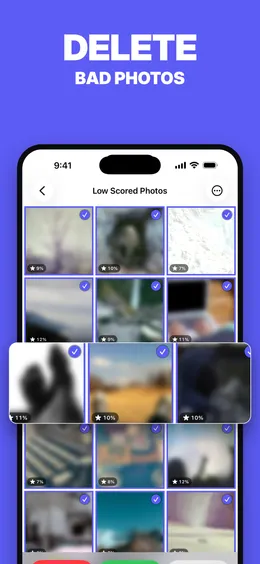
Rozróżnienie wewnątrz tego mechanizmu ma znaczenie. Ocena estetyczna to sąd o zdjęciu jako całości – kadrowanie, ekspozycja, ruch, temat – a nie pomiar ostrości. Kadr może dostać niską ocenę, bo naprawdę wyszedł nieostry, bo powstał w ciemnym pomieszczeniu albo dlatego, że jest świadomym portretem z małą głębią ostrości, który model czyta jako miękki. Właśnie dlatego ocena powinna stać na ekranie obok miniatury, a nie chować się za automatycznym zaznaczeniem.
W których aplikacjach na iPhone’a znajdziesz nieostre zdjęcia?
Cztery z pięciu aplikacji innych firm mają tu kategorię jakości, którą da się przeglądać; piąta, Cleanup, używa ostrości wyłącznie po to, żeby wskazać najlepszy kadr wewnątrz grupy podobnych, a aplikacja Zdjęcia nie pokazuje jakości w ogóle nigdzie. Wniosek z tabeli w jednym zdaniu: co do nazwy kategorii w większości się zgadzają, a co do tego, ile o niej powiedzą – rozchodzą się całkowicie, więc praktyczna różnica polega na tym, czy przed usunięciem czegokolwiek zobaczysz i przesuniesz granicę.
| Aplikacja | Jak nazywa się kategoria | Jak zapada decyzja | Czy widać ją i da się ją ustawić? | Dokumenty i ujęcia użytkowe |
|---|---|---|---|---|
| PhotoBroom | „Nisko ocenione zdjęcia” | Apple Vision ocenia każde zdjęcie na urządzeniu pod kątem ogólnej jakości estetycznej. Wszystko na Twojej granicy i poniżej trafia na listę, od najniższych ocen. | Jedno i drugie – tak. Ocena jest na każdej miniaturze, a granicę ustawia użytkownik. | Domyślnie wykluczone. Ten sam model oznacza ujęcia użytkowe osobno, a opcjonalne ustawienie dokłada do listy dokumenty, paragony i skany, jeśli mają tam być. |
| CleanMy®Phone (MacPaw) | Blurred, wewnątrz modułu Declutter | Nieudokumentowane. MacPaw nie publikuje dla tej kategorii ani progu, ani żadnych szczegółów punktacji. | Ani opublikowanego ustawienia, ani oceny. | Nieoddzielone. Moduł Organize ma wprawdzie grupę Documents, ale to pomoc w przeglądaniu, a nie filtr nałożony na listę nieostrych. |
| Cleaner Kit (BP Mobile) | Blurred, obok podobnych, duplikatów, zrzutów ekranu i sekcji „z tekstem” | Nieudokumentowane. Opis w sklepie mówi o sortowaniu do sekcji przez AI, ale mechanizmu nie nazywa. | Ani opublikowanego ustawienia, ani oceny. | Faktycznie oddzielone: osobna sekcja „z tekstem” stoi obok sekcji nieostrych. |
| Swipewipe (MWM) | Wykrywanie bałaganu obejmujące podobne zdjęcia, nieostre kadry i zrzuty ekranu | Nieudokumentowane. Wykrywanie bałaganu stoi obok segregowania gestem, jako funkcja drugoplanowa. | Użytkownik nie może tego ustawić. | W żaden udokumentowany sposób nieoddzielone. |
| Cleanup: Phone Storage Cleaner (DEEP FLOW) | Kategorii nieostrych nie ma. Ostrość służy tylko do wskazania najlepszego kadru wewnątrz grupy podobnych. | Nieudokumentowane. Niezależny recenzent, który sprawdzał aplikację w praktyce, ustalił, że zwykle zostawia ostrzejszy kadr. | Ani opublikowanego ustawienia, ani oceny. | Nie dotyczy – nie ma sekcji jakości, do której mogłyby wpaść. |
| Aplikacja Zdjęcia (Apple) | Brak. „Typy multimediów” sortują według formatu, a album z duplikatami według duplikacji. | Nie dotyczy – iOS nie ma filtra jakości. | Nie dotyczy. | Nie dotyczy. |
Czy któraś z nich potrafi naprawić nieostre zdjęcie zamiast je usuwać?
PhotoBroom nie potrafi i jest to prawdziwe ograniczenie, a nie formalność. PhotoBroom znajduje nisko ocenione kadry i pomaga je usunąć; nigdy nie edytuje, nie poprawia ani nie przekodowuje materiałów, więc jeśli zdjęcie, o które się martwisz, jest jedyną fotografią danej osoby i wyszło miękko, ta aplikacja nie ma Ci nic do zaoferowania. Swipewipe reklamuje poprawianie zdjęć przez AI, pomyślane pod stare, nieostre albo słabe jakościowo ujęcia – to najbliższa funkcji ratunkowej rzecz w całym zestawieniu. Czy poprawianie działa na urządzeniu, czy na serwerze, nie zostało potwierdzone, a polityka prywatności Swipewipe – wystawiona na nazwę pierwotnego dewelopera, Afternoon Products LLC – zastrzega prawo do wysyłania zdjęć z biblioteki na serwery firmy lub jej podwykonawców. To uprawnienie, które dostawca sobie zastrzegł, a nie dowód na to, co aplikacja robi, i nie należy czytać w tym niczego więcej.
Co obejmują tutaj wersje darmowe?
Kategoria „Nisko ocenione zdjęcia” w PhotoBroom jest otwarta dla każdego. Nic nie jest zablokowane, żaden wynik skanowania się nie chowa, ocena i sterowanie granicą są dostępne bez płacenia, a to, co PhotoBroom odmierza, to usuwanie: 50 elementów dowolnego typu na dobę kalendarzową oraz 2 duże filmy, z licznikiem resetowanym o północy czasu urządzenia. Oznaczenie zdjęcia jako zachowanego jest darmowe i nigdy nie zjada limitu.
CleanMy®Phone działa odwrotnie. Własna baza wiedzy MacPaw podaje, że darmowi użytkownicy dostają Largest Videos i Screenshots wewnątrz Declutter oraz Other wewnątrz Organize, a duplikaty, podobne zdjęcia i nieostre zdjęcia są płatne – czyli dokładnie to zadanie, o którym jest ta strona, leży po płatnej stronie jego bramki. Darmowa wersja Swipewipe utrzymuje się z reklam, a u Cleaner Kit jest zamknięta już w drzwiach: recenzja z 11 lipca 2026 opisuje ekran zakupu, który wita przy starcie i którego nie da się zamknąć. Żadna z nich nie dokumentuje limitu. Pełny obraz znajdziesz w tekście co naprawdę dostajesz za darmo w aplikacjach do sprzątania zdjęć na iPhonie.
Kiedy lepiej wybrać którąś z pozostałych?
Weź CleanMy®Phone, jeśli nieostre zdjęcia to tylko jedna pozycja na dłuższej liście, a resztę chcesz załatwić w tej samej aplikacji: kompresuje wideo i zamienia Live Photos w zwykłe zdjęcia – jedno i drugie odzyskuje miejsce, niczego nie usuwając, i żadnego z nich PhotoBroom nie potrafi – rozkłada bibliotekę znaczeniowo na Travel, People, Pets i Food, wchodzi w skład Setapp i instaluje się na iOS 17, podczas gdy PhotoBroom wymaga iOS 18. Niezależni recenzenci konsekwentnie stawiają jego interfejs wśród najlepszych w tej kategorii.
Weź Cleaner Kit, kiedy problem z miejscem wcale nie leży w fotografiach – poczta, kontakty, wydarzenia w kalendarzu, kompresja wideo i sejf zamknięty na Face ID z założenia leżą poza tym, czym zajmuje się PhotoBroom – i zauważ, że podział na nieostre oraz „z tekstem” jest u niego lepiej przemyślany niż u większości stawki. Zważ to jednak przeciwko jego karcie App Privacy, na której zakupy, lokalizacja, identyfikatory, dane o użytkowaniu, diagnostyka i inne dane są zadeklarowane jako używane do śledzenia Cię w aplikacjach i witrynach należących do innych firm, a także przeciwko badaniu Surfshark z lutego 2025 nad dziesięcioma najpopularniejszymi amerykańskimi aplikacjami czyszczącymi, które nazwało Cleaner Kit najhojniej dzielącym się danymi z całej dziesiątki – w dziewięciu typach danych. Weź Swipewipe, jeśli oprócz iPhone’a potrzebujesz też Androida albo jeśli tak naprawdę chodzi Ci o poprawianie, a nie o usuwanie.
Czego nie mówią wyszukiwarki nieostrych zdjęć: dokumenty i paragony
Słabość, przed którą nikt nie ostrzega, polega na tym, że przydatne zdjęcia często dostają niskie oceny. Paragon sfotografowany na restauracyjnym stoliku, tablica po spotkaniu, numer miejsca parkingowego, strona paszportu, wypełniony formularz uwieczniony na później – wszystko to jest z założenia użytkowe, kiepsko oświetlone, sfotografowane krzywo i nieatrakcyjne, a model jakości czyta je dokładnie tak samo jak przypadkowy kadr zrobiony w kieszeni.
Usuń sekcję z etykietą „nieostre”, nie zaglądając do niej, a paragony pójdą razem z nią.
Dwie aplikacje, które usuwają ujęcia użytkowe z drogi
PhotoBroom traktuje je jak osobną klasę: model Apple oznacza je oddzielnie, a PhotoBroom zostawia je poza „Nisko ocenionymi zdjęciami”, dopóki nie włączysz opcjonalnego ustawienia, które dokłada tam dokumenty, paragony i skany. Cleaner Kit dochodzi mniej więcej w to samo miejsce inną drogą: sortuje sekcję „z tekstem” osobno od sekcji nieostrych – to sensowna taksonomia i uznanie jej się należy.
Dalej niż uznanie za taksonomię sprawa jednak nie idzie. Czy analiza zdjęć w Cleaner Kit naprawdę odbywa się na urządzeniu, nie udało się potwierdzić na potrzeby tej strony: opis mówi, że całe przetwarzanie przez AI zachodzi wyłącznie na iPhonie, śladów wysyłania materiałów nie znaleziono, a jego własna karta App Privacy wciąż deklaruje szerokie śledzenie. Sensowny podział na sekcje i czysta postawa wobec prywatności to dwie różne sprawy, a odpowiedź jest tu tylko na pierwszą.
Dlaczego nikt nie powie Ci, która aplikacja wyłapuje więcej nieostrości
Nikt w tym zestawieniu poza PhotoBroom nie dokumentuje, jak działa wykrywanie nieostrości czy jakości, więc żadna strona – łącznie z tą – nie może uczciwie porównać ich skuteczności. Puste pola w powyższej tabeli są właśnie wnioskiem, a nie luką w analizie. Żadna z tych aplikacji nie została też przepuszczona przez kontrolny zestaw zdjęć z miękkim fokusem, poruszonych i dokumentowych. Wszystko powyżej jest relacją z tego, co publikuje każdy dostawca, i pod żadnym pozorem nie należy brać tego za pomiar tego, jak dobrze którakolwiek z nich cokolwiek wykrywa.
Zostaje więc nudna procedura – jedyna, która przeżywa każdą trasę przez tę stronę: posortuj, obejrzyj, potem usuwaj. Jeśli prawdziwym problemem okażą się duplikaty, a nie jakość, to porównanie z CleanMy®Phone rozkłada ten podział na czynniki pierwsze.
Pytania
Jak znaleźć nieostre zdjęcia na iPhonie?
Potrzebna jest aplikacja innej firmy, bo iOS nie ma żadnego filtra jakości – aplikacja Zdjęcia sortuje według typu multimediów i daty, a nie ostrości. Kategoria „Nisko ocenione zdjęcia” w PhotoBroom ocenia każde zdjęcie na urządzeniu frameworkiem Vision od Apple, wypisuje je od najniższych ocen i pokazuje ocenę na każdej miniaturze, więc jeszcze przed decyzją widzisz, dlaczego dany kadr tu trafił. Granicę przesuwasz sam, dzięki czemu lista może być tak surowa albo tak wyrozumiała, jak chcesz.
Czy iPhone ma wbudowaną wyszukiwarkę nieostrych zdjęć?
Nie. Aplikacja Zdjęcia grupuje bibliotekę w „Typach multimediów” – wideo, zrzuty ekranu, nagrania ekranu, Live Photos – i daje album z duplikatami, ale nic w iOS nie porządkuje zdjęć według ostrości ani jakości. Sam framework Vision od Apple faktycznie wystawia ocenę estetyczną na urządzeniu i to na niej opiera się kategoria „Nisko ocenione zdjęcia” w PhotoBroom – tyle że w aplikacji Zdjęcia nie ma żadnej funkcji, która pokazywałaby ją użytkownikowi.
Czy aplikacja do nieostrych zdjęć usunie mi paragony i dokumenty?
To właśnie ryzyko, które warto sprawdzić, zanim zaczniesz kasować hurtem. Zdjęcie paragonu, tablicy po spotkaniu albo numeru miejsca parkingowego jest z założenia użytkowe, więc ocena jakości czyta je jako słabe ujęcie, choć powstało zupełnie celowo. PhotoBroom domyślnie trzyma ujęcia użytkowe poza kategorią „Nisko ocenione zdjęcia” i dokłada je tylko wtedy, gdy włączysz to ustawienie; Cleaner Kit oddziela sekcję „z tekstem” od sekcji nieostrych. W każdej aplikacji: najpierw przejrzyj, potem usuwaj.
Czy jest darmowa aplikacja do wyszukiwania nieostrych zdjęć na iPhonie?
Kategoria „Nisko ocenione zdjęcia” w PhotoBroom jest otwarta dla każdego – żadna kategoria nie jest zablokowana, żaden wynik skanowania się nie chowa – a darmowe usuwanie jest odmierzane: 50 elementów dowolnego typu na dobę kalendarzową oraz 2 duże filmy. Baza wiedzy MacPaw umieszcza nieostre zdjęcia CleanMy®Phone za płatnością, razem z duplikatami i podobnymi zdjęciami, więc jego wersja darmowa tego zadania nie obejmuje. Slidebox i Swipewipe finansują swoje darmowe wersje reklamami.
Czy aplikacja może naprawić nieostre zdjęcie, zamiast je usuwać?
Niektóre próbują. Swipewipe reklamuje poprawianie zdjęć przez AI, pomyślane pod stare albo słabe jakościowo ujęcia – a to inna praca niż wyszukiwanie i usuwanie. PhotoBroom niczego nie poprawia, nie edytuje ani nie przekodowuje: znajduje nisko ocenione kadry i pomaga je usunąć. Jeśli więc celem jest uratowanie zdjęcia, a nie odzyskanie miejsca, PhotoBroom jest tu złym narzędziem.
Dlaczego aplikacja oznaczyła jako słabe zdjęcie, które lubię?
Bo ocena estetyczna to ogólny sąd o kadrze, a nie pomiar nieostrości. Świadomy portret z małą głębią ostrości, ujęcie z panoramowaniem albo ciemne zdjęcie przy świecach mogą dostać niską ocenę i jednocześnie być dokładnie tym, o co Ci chodziło. Właśnie dlatego PhotoBroom pokazuje liczbową ocenę na każdej miniaturze, sortuje od najniższych i niczego nie zaznacza z góry: ocena jest pomocą w sortowaniu, a decyzja zostaje przy Tobie.