
Unscharfe Fotos auf dem iPhone finden und löschen: beste Apps
Kurze Antwort
iOS hat keine eingebaute Möglichkeit, unscharfe Fotos zu finden – dafür braucht es eine Drittanbieter-App. Die Kategorie Niedrig bewertete Fotos in PhotoBroom bewertet jedes Foto auf dem Gerät mit dem Vision-Framework von Apple, listet die schwächsten zuerst, zeigt die Bewertung auf jedem Vorschaubild und lässt dich die Grenze selbst setzen. Worauf man bei jeder App dieser Art achten sollte: Nutzaufnahmen – Belege, Whiteboards, Parkschilder – werden niedrig bewertet, weil sie nie schön sein sollten. PhotoBroom lässt sie standardmäßig weg und nimmt sie nur auf, wenn du das einschaltest.
Das Wichtigste
- Die Fotos-App auf dem iPhone hat keinerlei Filter für unscharfe Fotos; Medientypen sortiert nach Format, nicht nach Qualität.
- Die meisten dieser Apps veröffentlichen weder einen Erkennungsmechanismus noch eine Schwelle – du bekommst einen Topf mit der Aufschrift unscharf und keine Möglichkeit, die Begründung zu prüfen.
- PhotoBroom bewertet Fotos mit Apples Vision-Ästhetikmodell auf dem Gerät, zeigt die Bewertung auf jedem Vorschaubild und lässt dich die Grenze verschieben.
- Der unerwähnte Schwachpunkt: Belege, Dokumente und Whiteboard-Aufnahmen schneiden niedrig ab, weil sie nie gut aussehen sollten.
- Reparieren kann PhotoBroom ein Foto nicht. Swipewipe wirbt mit KI-Verbesserung für alte oder schwache Aufnahmen – eine Aufgabe, die PhotoBroom überhaupt nicht übernimmt.
- MacPaws Wissensdatenbank stellt unscharfe Fotos in CleanMy®Phone hinter die Bezahlschranke; die entsprechende Kategorie in PhotoBroom steht allen offen.
Wie entscheidet eine App, dass ein Foto unscharf ist?
Fast keine dieser Apps sagt es. Von allen Apps, die für diese Seite geprüft wurden, veröffentlicht nur PhotoBroom einen Mechanismus: Jedes Foto wird auf dem Gerät vom Vision-Framework von Apple nach seiner ästhetischen Gesamtqualität bewertet, und Niedrig bewertete Fotos listet alles auf oder unter einer Grenze, die du selbst bestimmst – die niedrigsten zuerst, mit der Bewertung auf jedem Vorschaubild. Der Rest liefert einen Topf mit der Aufschrift „unscharf“ oder „geringe Qualität“, ohne veröffentlichte Schwelle, ohne sichtbare Bewertung und ohne jede Möglichkeit, die Begründung nachzuprüfen.
Das ist das Nützlichste, was du prüfen kannst, bevor du einer dieser Apps eine Stapellöschung anvertraust.
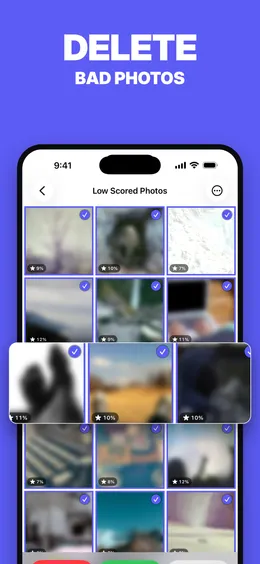
Der Unterschied innerhalb dieses Mechanismus ist wichtig. Eine ästhetische Bewertung ist ein Urteil über das Bild als Ganzes – Ausschnitt, Belichtung, Bewegung, Motiv – und keine Messung der Schärfe. Ein Foto kann niedrig abschneiden, weil es tatsächlich unscharf ist, weil es in einem dunklen Raum entstanden ist oder weil es ein bewusst mit offener Blende aufgenommenes Porträt ist, das ein Modell als weich liest. Genau deshalb gehört die Bewertung sichtbar neben das Vorschaubild und nicht versteckt hinter eine automatische Vorauswahl.
Welche iPhone-Apps finden unscharfe Fotos?
Vier der fünf Drittanbieter-Apps hier bringen eine durchsuchbare Qualitätskategorie mit; die fünfte, Cleanup, nutzt Schärfe nur, um innerhalb einer Gruppe ähnlicher Aufnahmen einen Favoriten zu markieren, und Apples Fotos-App zeigt Qualität an keiner einzigen Stelle. Das Fazit der Tabelle in einem Satz: Wie die Kategorie heißen soll, darüber sind sie sich weitgehend einig; wie viel sie dir darüber verraten, darüber überhaupt nicht. Der praktische Unterschied liegt also darin, ob du die Schwelle sehen und verschieben kannst, bevor du etwas löschst.
| App | Wie die Kategorie heißt | Wie entschieden wird | Kannst du es sehen oder anpassen? | Dokumente und Nutzaufnahmen |
|---|---|---|---|---|
| PhotoBroom | Niedrig bewertete Fotos | Apple Vision bewertet jedes Foto auf dem Gerät nach seiner ästhetischen Gesamtqualität. Alles auf oder unter deiner Grenze wird aufgelistet, die niedrigsten zuerst. | Beides ja. Die Bewertung erscheint auf jedem Vorschaubild, und die Grenze lässt sich selbst einstellen. | Standardmäßig ausgeschlossen. Dasselbe Modell kennzeichnet Nutzaufnahmen separat, und eine optionale Einstellung nimmt Dokumente, Belege und Scans in die Liste auf, wenn du sie dabeihaben willst. |
| CleanMy®Phone (MacPaw) | Blurred, im Modul Declutter | Nicht dokumentiert. MacPaw veröffentlicht für diese Kategorie weder eine Schwelle noch Details zur Bewertung. | Keine veröffentlichte Einstellung, keine Bewertung. | Nicht getrennt. Das Modul Organize hat zwar eine Gruppe Documents, aber die ist eine Blätterhilfe und kein Filter für die Liste der unscharfen Fotos. |
| Cleaner Kit (BP Mobile) | Blurred, neben ähnlichen Fotos, Duplikaten, Bildschirmfotos und einem Topf mit Text | Nicht dokumentiert. Der Store-Eintrag beschreibt eine KI-Sortierung in Töpfe, ohne einen Mechanismus zu nennen. | Keine veröffentlichte Einstellung, keine Bewertung. | Faktisch getrennt: Ein eigener Topf mit Text steht neben dem Topf mit unscharfen Aufnahmen. |
| Swipewipe (MWM) | Clutter-Erkennung für ähnliche Fotos, unscharfe Aufnahmen und Bildschirmfotos | Nicht dokumentiert. Die Clutter-Erkennung steht neben der Wisch-Schleife als Nebenfunktion. | Nicht vom Nutzer einstellbar. | In keiner dokumentierten Form getrennt. |
| Cleanup: Phone Storage Cleaner (DEEP FLOW) | Keine Kategorie für Unschärfe. Schärfe dient stattdessen dazu, innerhalb einer Gruppe ähnlicher Fotos einen Favoriten zu markieren. | Nicht dokumentiert. Ein unabhängiger Tester stellte in der Praxis fest, dass meist die schärfere Aufnahme zum Behalten gewählt wird. | Keine veröffentlichte Einstellung, keine Bewertung. | Nicht zutreffend – es gibt keinen Qualitätstopf, in den sie geraten könnten. |
| Fotos-App (Apple) | Keine. Medientypen sortiert nach Format, das Album Duplikate nach Duplizität. | Nicht zutreffend – iOS liefert keinen Qualitätsfilter mit. | Nicht zutreffend. | Nicht zutreffend. |
Kann eine davon ein unscharfes Foto retten, statt es zu löschen?
PhotoBroom kann es nicht, und das ist eine echte Grenze und keine Spitzfindigkeit. PhotoBroom findet niedrig bewertete Aufnahmen und hilft dir beim Löschen; es bearbeitet, verbessert oder rekodiert niemals Medien. Wenn das Foto, um das du dir Sorgen machst, also das einzige Bild von jemandem ist und weich geworden ist, hat diese App dir nichts zu bieten. Swipewipe wirbt mit KI-Bildverbesserung für alte, unscharfe oder qualitativ schwache Fotos, und das kommt einer Rettungsfunktion in dieser Auswahl am nächsten. Ob diese Verbesserung auf dem Gerät oder auf einem Server läuft, ist nicht belegt, und die Datenschutzerklärung von Swipewipe – geführt auf den Namen des ursprünglichen Entwicklers Afternoon Products LLC – behält sich das Recht vor, Bilder aus der Fotomediathek auf Server des Unternehmens oder seiner Dienstleister zu laden. Das ist eine Erlaubnis, die sich der Anbieter vorbehalten hat, kein Beleg dafür, was die App tut, und mehr sollte man nicht hineinlesen.
Was decken die Gratis-Versionen hier ab?
Die Kategorie Niedrig bewertete Fotos in PhotoBroom steht allen offen. Nichts ist gesperrt, kein Scan-Ergebnis wird verborgen, die Bewertung und die Einstellung der Grenze bekommst du, ohne zu zahlen – gedeckelt ist bei PhotoBroom das Löschen: 50 Objekte beliebigen Typs pro Kalendertag plus 2 große Videos, zurückgesetzt um Mitternacht der Gerätezeit. Ein Foto als behalten zu markieren ist kostenlos und zählt nie gegen das Kontingent.
Bei CleanMy®Phone läuft es andersherum. MacPaws eigene Wissensdatenbank schreibt, dass Gratis-Nutzer Largest Videos und Screenshots im Modul Declutter sowie Other im Modul Organize bekommen und dass Duplikate, ähnliche Fotos und unscharfe Fotos kostenpflichtig sind – genau die Aufgabe also, um die es auf dieser Seite geht, liegt hinter der Bezahlschranke. Die Gratis-Stufe von Swipewipe finanziert sich über Werbung, und die von Cleaner Kit ist schon an der Tür verschlossen: Eine Rezension vom 11. Juli 2026 berichtet von einer Bezahlschranke direkt beim Start, die sich nicht wegtippen lässt. Ein Kontingent dokumentiert keine der beiden. Das ganze Bild steht in was du bei iPhone-Foto-Cleanern wirklich kostenlos bekommst.
Wann solltest du lieber zu einer der anderen greifen?
Nimm CleanMy®Phone, wenn unscharfe Fotos nur ein Punkt auf einer längeren Liste sind und du den Rest in derselben App erledigen willst: Es komprimiert Videos und wandelt Live Photos in Standbilder um – beides holt Speicher zurück, ohne etwas zu löschen, und beides kann PhotoBroom nicht –, es ordnet die Mediathek semantisch nach Travel, People, Pets und Food, es steckt in Setapp, und es installiert sich schon ab iOS 17, während PhotoBroom iOS 18 voraussetzt. Unabhängige Testberichte bewerten seine Oberfläche durchgängig als eine der besten im Feld.
Nimm Cleaner Kit, wenn das Speicherproblem gar nicht bei den Fotos liegt – E-Mails, Kontakte, Kalendereinträge, Videokomprimierung und ein per Face ID gesicherter Tresor liegen alle bewusst außerhalb dessen, was PhotoBroom tun soll –, und beachte, dass die Trennung zwischen unscharfen Aufnahmen und Aufnahmen mit Text besser durchdacht ist als bei den meisten hier. Wäge das gegen seine App-Privacy-Karte ab, die Käufe, Standort, Kennungen, Nutzungsdaten, Diagnose und sonstige Daten als Daten deklariert, die zum Tracking über Apps und Websites anderer Unternehmen hinweg verwendet werden, und gegen Surfsharks Studie vom Februar 2025 zu den zehn beliebtesten Cleaner-Apps der USA, die Cleaner Kit über neun Datentypen hinweg als die App mit den meisten weitergegebenen Daten der zehn benannte. Nimm Swipewipe, wenn du neben dem iPhone auch Android brauchst – oder wenn du in Wahrheit Verbesserung willst und kein Löschen.
Was Finder für unscharfe Fotos falsch machen: Dokumente und Belege
Der Schwachpunkt, vor dem niemand warnt: Nützliche Fotos schneiden häufig niedrig ab. Ein Beleg, auf dem Restauranttisch fotografiert, ein Whiteboard nach einer Besprechung, eine Parkplatznummer, eine Passseite, ein ausgefülltes Formular, für später abfotografiert – all das ist bewusst zweckmäßig, schlecht beleuchtet, schief und unansehnlich, und ein Qualitätsmodell liest es genau so, wie es einen versehentlichen Auslöser in der Hosentasche liest.
Lösche einen Topf mit der Aufschrift „unscharf“ ungesehen, und die Belege gehen mit.
Die beiden Apps, die Nutzaufnahmen aus dem Weg halten
PhotoBroom behandelt sie als eigene Klasse: Apples Modell kennzeichnet sie separat, und PhotoBroom lässt sie aus der Kategorie Niedrig bewertete Fotos heraus, solange du nicht die optionale Einstellung aktivierst, die Dokumente, Belege und Scans hineinnimmt. Cleaner Kit kommt auf einem anderen Weg an einen ähnlichen Punkt und sortiert einen Topf mit Text getrennt vom Topf mit unscharfen Aufnahmen – ein sinnvolles Stück Systematik, das die Anerkennung verdient.
Weiter als bis zur Systematik reicht die Anerkennung allerdings nicht. Ob die Fotoanalyse von Cleaner Kit tatsächlich auf dem Gerät läuft, ließ sich für diese Seite nicht bestätigen: Die Beschreibung sagt, dass jede KI-Verarbeitung ausschließlich auf dem iPhone stattfindet, Hinweise auf einen Medien-Upload wurden nicht gefunden, und die eigene App-Privacy-Karte deklariert weiterhin umfangreiches Tracking. Sinnvolle Einteilung und eine saubere Datenschutzhaltung sind zwei verschiedene Fragen, und nur auf die erste gibt es hier eine Antwort.
Warum dir niemand sagen kann, welche App mehr Unschärfe erwischt
Kein Anbieter in dieser Auswahl außer PhotoBroom dokumentiert, wie seine Erkennung von Unschärfe oder Qualität funktioniert – keine Seite, auch diese nicht, kann ihre Treffgenauigkeit also ehrlich vergleichen. Die leeren Zellen in der Tabelle oben sind das Ergebnis und keine Lücke in der Recherche. Ebenso wenig wurde hier eine App gegen einen kontrollierten Testsatz aus weich fokussierten, bewegungsunscharfen und dokumentarischen Aufnahmen geprüft. Alles oben ist eine Wiedergabe dessen, was die Anbieter jeweils veröffentlichen, und darf nie mit einer Messung verwechselt werden, wie gut eine von ihnen etwas erkennt.
Bleibt das langweilige Verfahren als das einzige, das jeden Weg durch diese Seite übersteht: sortieren, hinsehen, dann löschen. Falls sich herausstellt, dass das eigentliche Problem Duplikate sind und nicht die Qualität, behandelt der Vergleich mit CleanMy®Phone genau diese Unterscheidung im Detail.
Fragen
Wie finde ich unscharfe Fotos auf meinem iPhone?
Dafür brauchst du eine App von Drittanbietern, denn iOS liefert keinen Qualitätsfilter mit – die Fotos-App sortiert nach Medientyp und Datum, nicht nach Schärfe. Die Kategorie Niedrig bewertete Fotos in PhotoBroom bewertet jedes Foto auf dem Gerät mit dem Vision-Framework von Apple, listet die niedrigsten Bewertungen zuerst und zeigt die Bewertung auf jedem Vorschaubild – so siehst du vor der Entscheidung, warum eine Aufnahme hier gelandet ist. Die Grenze verschiebst du selbst, die Liste kann also so streng oder so nachsichtig sein, wie du möchtest.
Hat das iPhone einen eingebauten Finder für unscharfe Fotos?
Nein. Die Fotos-App gruppiert unter Medientypen – Videos, Bildschirmfotos, Bildschirmaufnahmen, Live Photos – und bietet ein Album mit Duplikaten, aber nichts in iOS ordnet Fotos nach Schärfe oder Qualität. Apples eigenes Vision-Framework liefert durchaus eine ästhetische Bewertung auf dem Gerät, und genau darauf baut die Kategorie Niedrig bewertete Fotos in PhotoBroom auf – nur bringt die Fotos-App keine Funktion mit, die sie sichtbar macht.
Löscht eine App für unscharfe Fotos meine Belege und Dokumente?
Das ist das Risiko, das du prüfen solltest, bevor du etwas im Stapel löschst. Das Foto eines Belegs, eines Whiteboards oder einer Parkplatznummer ist bewusst zweckmäßig, eine Qualitätsbewertung liest es also als schwache Aufnahme, obwohl du es mit Absicht gemacht hast. PhotoBroom hält Nutzaufnahmen standardmäßig aus der Kategorie Niedrig bewertete Fotos heraus und nimmt sie nur auf, wenn du die Einstellung aktivierst; Cleaner Kit trennt einen Topf mit Text vom Topf mit unscharfen Aufnahmen. Sieh in jeder App nach, bevor du löschst.
Gibt es eine kostenlose App, die unscharfe Fotos auf dem iPhone findet?
Die Kategorie Niedrig bewertete Fotos in PhotoBroom steht allen offen, ohne gesperrte Kategorien und ohne verborgene Ergebnisse, und das kostenlose Löschen ist gedeckelt: 50 Objekte beliebigen Typs pro Kalendertag plus 2 große Videos. MacPaws Wissensdatenbank stellt die unscharfen Fotos von CleanMy®Phone hinter die Bezahlschranke, zusammen mit Duplikaten und ähnlichen Fotos – die Gratis-Stufe deckt diese Aufgabe dort also nicht ab. Slidebox und Swipewipe finanzieren ihre Gratis-Stufen stattdessen mit Werbung.
Kann eine App ein unscharfes Foto retten, statt es zu löschen?
Manche versuchen es. Swipewipe wirbt mit KI-Bildverbesserung für alte oder qualitativ schwache Fotos, was etwas anderes ist als Finden und Löschen. PhotoBroom verbessert, bearbeitet und rekodiert nichts – es findet niedrig bewertete Aufnahmen und hilft dir, sie zu entfernen. Wenn es also darum geht, ein Foto zu retten, und nicht darum, Platz zu schaffen, ist PhotoBroom das falsche Werkzeug.
Warum hat eine App ein Foto als schwach markiert, das ich mag?
Weil eine ästhetische Bewertung ein allgemeines Urteil über ein Bild ist und keine Messung der Unschärfe. Ein bewusst mit offener Blende aufgenommenes Porträt, ein Mitzieher oder eine Aufnahme bei Kerzenlicht können alle niedrig abschneiden und trotzdem genau das sein, was du wolltest. Deshalb zeigt PhotoBroom die Bewertung als Zahl auf jedem Vorschaubild, sortiert die niedrigsten zuerst und wählt nichts vor: Die Bewertung ist eine Sortierhilfe, die Entscheidung bleibt bei dir.