일곱 가지 카테고리
무엇을 찾아내나요
PhotoBroom은 사진 보관함을 일곱 가지 잡동사니로 나눠요. 감지 방식도 저마다 다르고, 검토 화면도 각 카테고리에 어울리는 것으로 준비돼 있어요. 모두 누구에게나 열려 있어서 유료 장벽에 잠긴 카테고리는 없고, 스캔 결과는 언제나 전부 보여요.
iPhone · iPad · Apple 실리콘 Mac
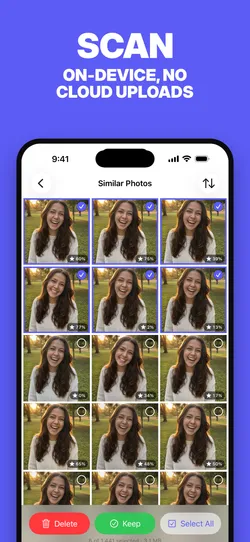
비슷한 사진
거의 똑같은 사진을 한 묶음으로 모아줘요. 괜찮은 한 장을 건지려고 연달아 찍은 여섯 장 중에서 가장 좋은 것만 남기고 나머지를 정리할 수 있어요.
Swipe to Clean
달별 목록에서 시작해 보관함 전체를 카드 한 장씩 넘기며 분류해요. 오른쪽으로 밀면 남기고 왼쪽으로 밀면 삭제라, 카테고리로는 걸러지지 않는 사진까지 정리해요.
스크린샷
보관함에 있는 스크린샷을 한 그리드에 모아줘요. 한 해 동안 쌓인 영수증과 지도, 대화 캡처를 한 번에 넘길 수 있어요.
낮은 점수 사진
흔들렸거나, 구도가 어긋났거나, 실수로 찍힌 아쉬운 사진을 기기 안의 모델이 매긴 점수에 따라 낮은 것부터 보여줘요.
화면 녹화
보통 길고 용량이 크며 딱 한 번 보고 마는 화면 녹화를 한곳에 모아줘요.
큰 동영상
사용자가 정한 크기 기준을 넘는 동영상을 모아 보여줘요. 저장 공간의 대부분을 조용히 차지하고 있는 몇 개의 파일이에요.
짧은 동영상
셔터를 잘못 눌러 찍힌 1초짜리 클립을, 사용자가 정한 길이보다 짧은 것 중에서 찾아줘요.
감지
카테고리별 감지 방식
| 카테고리 | PhotoBroom의 감지 방식 |
|---|---|
| 비슷한 사진 | 설정할 수 있는 시간 범위(기본값 5분) 안에 찍힌 사진끼리 Apple Vision의 feature print(특징 정보)로 비교해요. 특징 정보의 차이가 유사도 기준값 안에 들어오는 사진은 하나의 그룹으로 묶여요. 각 그룹에서 점수가 가장 높은 사진이 강조되고 미리 선택돼 있어요. |
| Swipe to Clean | 보관함의 모든 사진과 동영상이 최신순으로 카드처럼 한 장씩 나와요. 그 앞에는 달별 목록이 있어 어느 달에서든 시작할 수 있고, 달마다 대표 사진이 있어 그달을 정리할수록 색이 차올라요. 스와이프는 결정을 표시해 둘 뿐이고 세션을 확정하기 전까지는 아무것도 삭제되지 않아서, 스와이프 한 번만으로 사라지는 일은 없어요. |
| 스크린샷 | 스크린샷은 사진 보관함의 메타데이터에서 그대로 확인해요. iOS가 캡처하는 순간에 표시해 두기 때문에, 추측이 아니라 정확한 일치예요. 짐작도 오탐도 없어요. |
| 낮은 점수 사진 | Apple Vision이 기기 안에서 사진마다 전반적인 미적 품질 점수를 매겨요. 사용자가 정한 기준값 이하인 사진이 점수가 낮은 순서로 여기에 모이고, 사진마다 점수가 함께 표시돼요. 설정을 켜면 같은 모델이 따로 구분해 내는 문서·영수증·스캔 같은 실용 촬영물도 함께 넣을 수 있어요. |
| 화면 녹화 | 화면 녹화도 스크린샷처럼 iOS가 기록하는 순간에 표시해 두기 때문에, 이 카테고리는 어림짐작이 아니라 정확한 일치예요. |
| 큰 동영상 | 설정할 수 있는 크기(기본값 100 MB, 25 MB에서 5 GB까지 조절 가능)를 넘는 동영상이 큰 순서대로 나열돼요. 보통 이 몇 개가 사진 수천 장보다 더 많은 공간을 차지해요. |
| 짧은 동영상 | 사용자가 정한 기준(기본값 3초)보다 짧은 동영상이 여기에 모여요. Live Photos는 자동으로 제외돼요. 실수로 찍힌 클립이 아니니 함께 쓸려 나가면 안 되니까요. |
기기 안에서
모든 일이 iPhone 안에서 일어나요
PhotoBroom은 Apple의 Vision 프레임워크를 써서 기기 안에서 사진 보관함을 분석해요. 어떤 미디어도 서버로 올라가지 않고, 계정도 가입도 없어요. 스캔은 증분 방식이라 처음 한 번을 지나면 아직 보지 않은 사진만 살펴봐요.
무료로도 하루에 종류에 상관없이 항목 50개와 큰 동영상 2개를 삭제할 수 있어요. PhotoBroom Pro는 하루 제한을 없애고 Auto-Process All Groups(전체 그룹 자동 처리)를 더해줘요.