九个类别
能找到什么
PhotoBroom 把您的照片图库分成九种杂乱,每一种以不同的方式检测,也在各自合适的界面中审阅。每一种都向所有人开放:没有任何类别锁在付费墙后面,扫描结果始终完整可见。
在 App Store 下载
iPhone · iPad · 搭载 Apple 芯片的 Mac
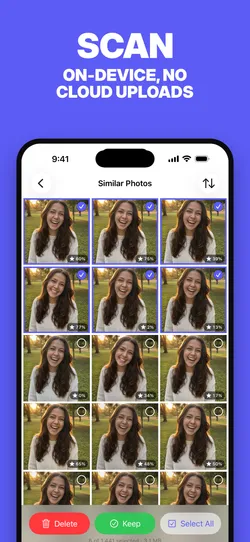
相似照片
把几乎一样的照片归成一组,比如为了拍出一张好照片而连按快门拍下的六张,让您保留最好的一张,删除其余的。
Swipe to Clean
把整个图库一张卡片一张卡片地过一遍(右滑保留,左滑删除)。现在从月份开始,任何类别筛选都抓不到的积压照片,就此拆成一小堆一小堆,真的能清理完。
截屏
把图库里的所有截屏汇集到一个网格中,一年攒下的收据、地图和聊天截屏可以一次清完。
低评分照片
找出您拍得最不理想的照片(模糊、构图欠佳、误拍),由设备端模型评分,评分最低的排在最前。
工具类照片
把您只是为了记下某件事而拍的照片(收据、文档、白板、标志、票券)汇集到一起,并按种类逐一打上标签,已经完成使命的那些就可以清掉了。
屏幕录制
汇集屏幕录制,这类视频通常很长、体积很大,而且只看过一次。
大体积视频
列出超过您所设大小阈值的视频:悄悄占掉您大部分储存空间的,往往就是这几个文件。
短视频
找出因误按快门而录下的一秒钟短片,只要短于您选定的时长就会被列出。
实况照片
按动态部分占用空间的大小列出您的实况照片,并把您选中的转换为静态照片:照片留下,空间拿回来。
检测
每一类如何检测
| 类别 | PhotoBroom 如何检测 |
|---|---|
| 相似照片 | 在可设置的时间窗口内(默认五分钟)先后拍摄的照片,会用 Apple Vision 的 feature print(特征向量)进行比较。特征向量差异落在相似度阈值以内的照片会被归入同一组。每组中评分最高的照片会被高亮显示并预先选中。 |
| Swipe to Clean | 图库中的每张照片和每个视频都会作为一张卡片发到您面前,最新的在前;卡片之前是一面月份墙,您可以从任意一个月进入。每个月都有自己的封面照片,这个月清理得越多,封面的色彩就越饱满。滑动只是记录一个决定;在您提交本轮结果之前,什么都不会被删除,所以单靠一次滑动绝不会造成破坏。 |
| 截屏 | 截屏直接根据照片图库的元数据识别,因为 iOS 在截取时就已给它们打上标记,所以检测是精确匹配而非推断。不靠猜测,也没有误报。 |
| 低评分照片 | Apple Vision 在设备端为每张照片的整体美学质量打分。评分等于或低于您所设分数线的照片会出现在这里,按评分从低到高排列,每张都显示各自的分数。收据、文档等实用性拍摄有自己的类别“工具类照片”;其中评分同样偏低的,会同时出现在两个类别里。 |
| 工具类照片 | Apple Vision 在设备端为每张照片评分的同一轮处理中,标记出实用性拍摄。随后 PhotoBroom 通过设备端的图像分类、文本识别和条码检测,给每一张打上“文稿”“收据”“手写”“屏幕”“标志和地图”“卡片和票券”或“其他”标签。截屏不在其中,因为它们有自己的类别。标签是机器分类的结果,有可能出错。 |
| 屏幕录制 | 和截屏一样,屏幕录制在录制时就由 iOS 打上了标记,所以这个类别是精确匹配,而不是启发式推断。 |
| 大体积视频 | 超过可设置大小(默认 100 MB,可在 25 MB 到 5 GB 之间调整)的视频会按从大到小列出。通常其中几个就比数千张照片占用的空间还多。 |
| 短视频 | 短于您所设阈值(默认三秒)的视频会汇集在这里。实况照片会被自动排除;它们并不是误拍的短片,不应被一并清掉。 |
| 实况照片 | 实况照片直接根据照片图库的元数据识别,因为 iOS 在拍摄时就已给它们打上标记,所以是精确匹配。每一张都会列出其动态部分的大小,也就是与照片配对的那段短视频,转换为静态照片后腾出的正是这部分空间。“转换为静态照片”会用一张静态照片替换实况照片,并把原件送入“最近删除”。静态照片会保留拍摄日期、位置、个人收藏和隐藏状态、所在相簿以及“已保留”标记;人物标记、说明、编辑历史和共享相簿归属则不会保留。 |
设备端
一切都在您的 iPhone 上完成
PhotoBroom 使用 Apple 的 Vision 框架分析您的照片图库,全程在您的设备上运行。任何媒体都不会上传到任何服务器,没有账户,也不需要注册。扫描是增量式的:第一次之后,只查看尚未分析过的照片。
扫描免费且不限次数,每一条结果无需付费即可查看。PhotoBroom Pro 增加无限制清理和“自动处理所有分组”。